
最近有位客人臨時幫女朋友訂了機場接送。我們看著那張單想:車可以幫她叫好,那句「路上小心」要怎麼一起送到?
原本分享行程,對方收到的是一張只有時間和地址的卡片。現在可以多附兩樣東西:一張小 Go 的插畫,和一句你想對他說的話。
對方會收到什麼
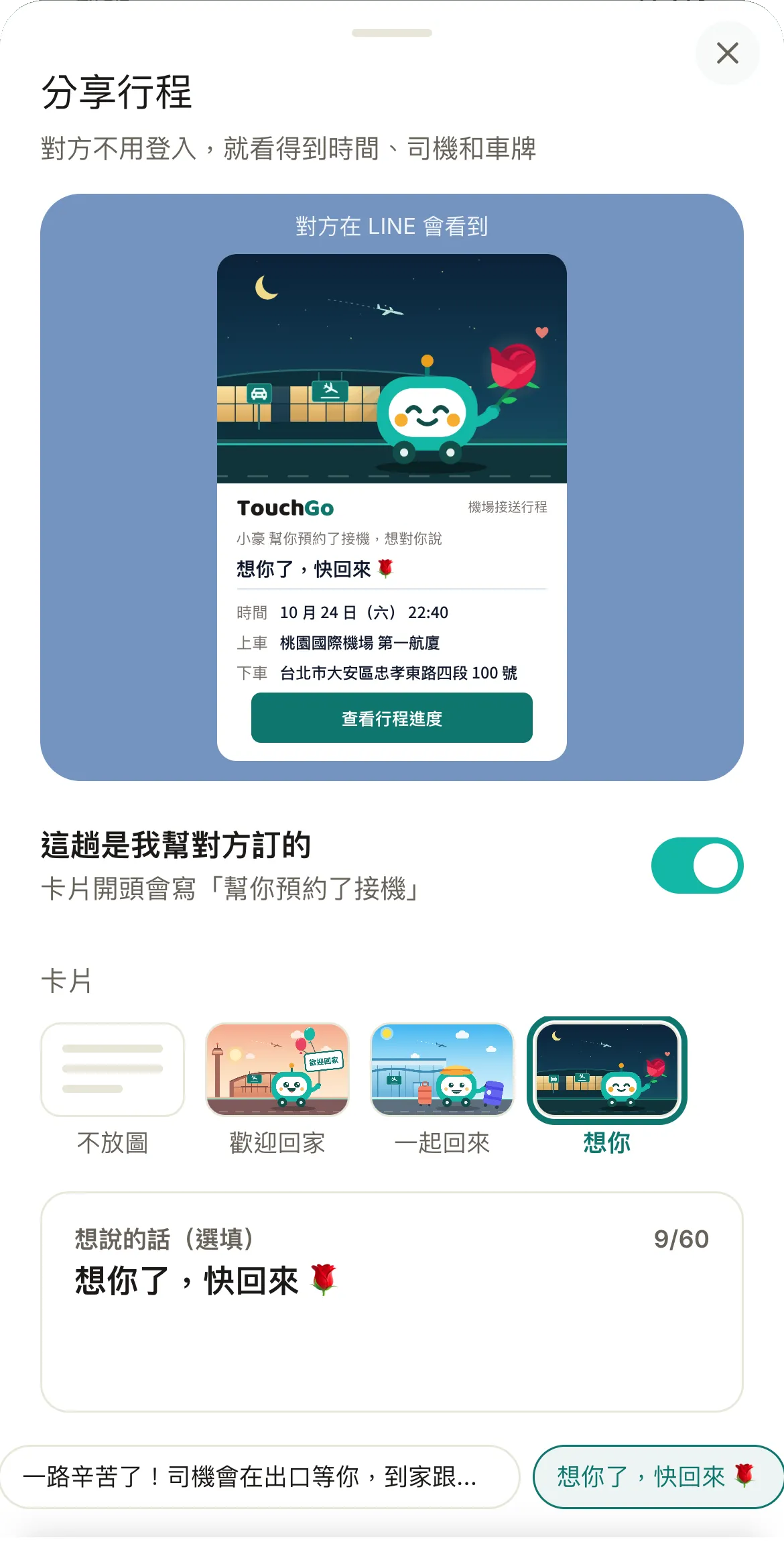
分享畫面最上面,就是對方在 LINE 會看到的樣子,你改什麼它就跟著變:
- 插畫:你選的那張小 Go 卡片。
- 你寫的話:卡片上最大的一行。沒寫的話,這一行是時間和接送機。
- 行程:時間、上車和下車地點,有停靠點也會列出來。不會出現車資和訂單編號。
- 按鈕:派好車後是「查看司機與車牌」,還沒派車是「查看行程進度」。對方點開是一般網頁,不用下載、不用登入;派車後,同一個連結就看得到司機、車牌和到哪一步。
五張卡片,各有各的場合

- 想你:小 Go 拿著一朵玫瑰。接機、送機都有,給另一半。
- 歡迎回家:小 Go 舉著接機牌和氣球,接機用。接爸媽、家人回國很適合。
- 一路順風:小 Go 揮手送飛機,送機用。
- 一起出發/一起回來:戴著帽子、拉著行李箱,旁邊還有一個行李箱,給同一趟的旅伴。
- 我上車了:只在行程進行中出現,自己搭車時跟家人報平安;白天和晚上是不同的背景。
- 不放圖:預設就是這個。傳給客戶、主管,或不想要插畫的時候用。
怎麼傳
- 預約完成後打開這趟的行程頁,按「分享行程」。行程進行中的追蹤頁上,按鈕是「分享即時行程給家人」,會先幫你選好「我上車了」。
- 選一張卡片,寫一句想說的話(最多 60 字)。不知道寫什麼,下面有範例句可以直接點。
- 如果這趟是你幫對方訂的,打開「這趟是我幫對方訂的」,卡片開頭會寫「○○幫你預約了接機」;同行的旅伴、報平安就不用開。
- 按「選擇 LINE 好友傳送」,選好友或群組送出。
幾件要先知道的事
- 卡片要在 LINE 裡打開 TouchGo 才傳得出去。用其他瀏覽器打開時,會改成把留言和連結一起複製,貼到聊天室一樣可以用。
- 你寫的那句話只放在卡片上,不會存在我們這邊,對方點開的行程頁也不會顯示。
- 卡片送出後內容不會再變,但連結是即時的:派車前傳出去的卡片,對方之後點開,一樣看得到司機和車牌。
- 「我上車了」只在行程進行中才能選;打開「這趟是我幫對方訂的」時也不能選。
- 不想讓人繼續看,到行程頁按「停止分享」,連結立刻失效。行程取消時連結跟著失效,完成後再保留 24 小時。已完成、已取消的行程,以及包車行程不能分享。
想知道對方點開的行程頁長什麼樣子,可以看這篇:幫爸媽訂機場接送:他們不用下載、不用登入,也看得到是哪台車。